Rutiner
Det som skal gjøres om igjen med jevne mellomrom — brannkontroll, feiing, spyling av sluk, service på pumpa. Rutinen husker frekvensen, viser nærmeste frist øverst, og tar vare på dokumentasjonen for de som sitter i styret etter dere.
Ser du ikke Rutiner i styremenyen? Da er funksjonen sannsynligvis slått av for velforeningen deres. Styreleder og styremedlemmer kan skru den på under Vel-innstillinger → Funksjoner. Valgene ble gjort første gang styret satte opp MittVel, og kan endres når som helst — eksisterende data beholdes.
1. Hva en rutine er — og ikke er
En oppgave gjøres én gang og forsvinner. En rutine kommer tilbake. Så snart noe skal gjøres «hvert år» eller «annenhver måned», hører det hjemme her og ikke på oppgavetavla — for da er det ikke oppgaven som er poenget, men at neste frist settes automatisk og at det finnes et spor på at det ble gjort.
Rutiner er en ren styrefunksjon. Medlemmene ser dem ikke, og de får ingen varsler om dem.
2. Opprett en rutine
- Gå til Styret og fanen Rutiner.
- Trykk Legg til rutine. Veiviseren har fire steg.
- Hva gjelder rutinen? — gi den et navn, og skriv en beskrivelse med tydelige instrukser. Beskrivelsen er det neste styre leser når de skal gjøre jobben for første gang.
- Når skal rutinen gjentas? — velg Årlig, Hver X måned, Hver X uke eller Spesifikk dato, og sett Neste frist.
- Instruks-vedlegg — last opp bilder, video eller dokumenter, og huk av for Krever fagfolk hvis jobben ikke skal gjøres av styret selv.
- Bekreft rutine oppsummerer navn, frekvens, frist og om den krever fagfolk. Trykk Opprett rutine.
Vedlegg er undervurdert her. Et bilde av hvor stoppekrana står, eller PDF-en fra serviceleverandøren, er ofte hele forskjellen mellom en rutine som blir utført riktig og en som blir utsatt.
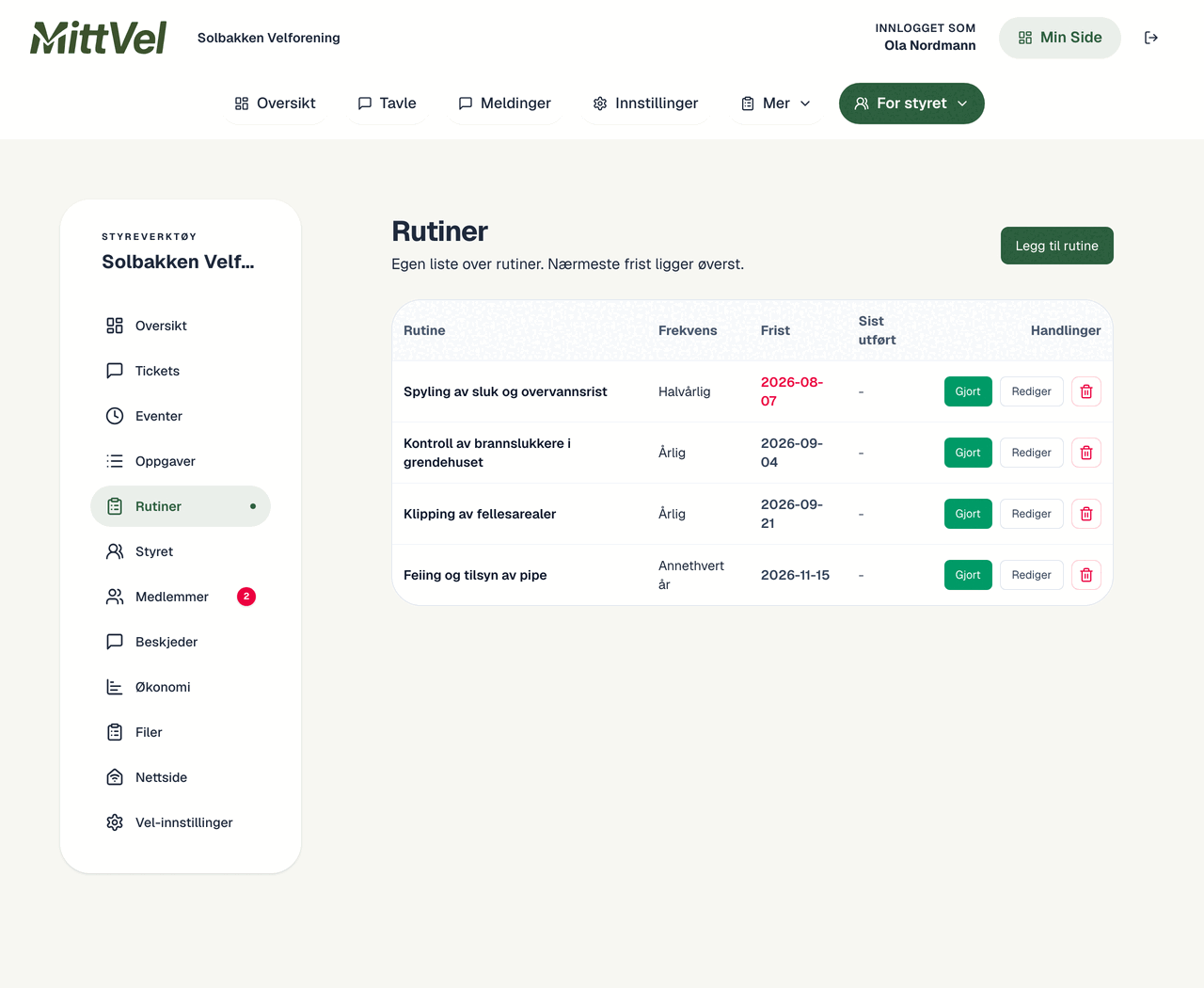
3. Slik leses lista
Rutinene sorteres etter frist, med den nærmeste øverst. Kolonnene er Rutine, Frekvens, Frist, Sist utført og Handlinger. Frister som er tre dager unna eller allerede passert, vises i rødt.
Trykker du på raden, åpnes Instruks — beskrivelsen, vedleggene og hele historikken for rutinen. Det er her du havner når du skal gjøre jobben, ikke bare administrere den.
4. Kvitter ut når rutinen er gjort
- Trykk Gjort på raden.
- Velg hvem som utførte den: Velg fra styret for noen med styreverv, eller Skriv eget navn for en ekstern leverandør.
- Skriv en kommentar, og legg ved dokumentasjon — servicerapport, kvittering, bilde av det som ble byttet.
- Før du bekrefter, står det hvilken ny frist rutinen får. Trykk Marker som utført.
Neste frist regnes fra dagen dere kvitterte ut, ikke fra den gamle fristen. En årlig rutine som utføres to måneder for sent, forfaller altså igjen tolv måneder etter den faktiske utførelsen. Rutiner satt til Spesifikk dato beholder datoen sin — de er engangsjobber og må slettes manuelt når de er ferdige.
5. Historikken er poenget
Hver kvittering blir en rad under Historikk i instruksvinduet, med navn, dato og klokkeslett. Utvider du raden, ser du kommentaren og dokumentasjonen som ble lagt ved.
Dette er den delen som betyr noe over tid. Når forsikringsselskapet, kommunen eller et nytt styre spør når brannvarslerne sist ble kontrollert, ligger svaret her — med dokumentasjonen vedlagt.
6. Rutiner og Oppgaver henger sammen
Rutiner forutsetter at Oppgaver er slått på, fordi en rutine kan ha en tilhørende oppgave på oppgavetavla. Kvitteringen virker begge veier:
- Marker rutinen som utført, og oppgaven rutinen laget lukkes automatisk.
- Sett oppgaven til Fullført på tavla, og rutinens frist rulles fram og føres i historikken — merket «Kvittert ut fra oppgavetavla».
Automatisk opprettelse av oppgaver et gitt antall dager før forfall finnes i systemet, men kan foreløpig ikke slås på fra veiviseren. Regn derfor med at det er lista over rutiner dere følger med på, ikke oppgavetavla.
7. Rediger og slett
Rediger åpner rutinen for endring av navn, beskrivelse, frekvens, frist, Krever fagfolk og vedlegg. Nye vedlegg sorteres selv i Bilder / video eller Dokumenter ut fra filtypen.
Søppelbøtta fjerner rutinen fra lista etter en bekreftelse. Slett først når rutinen faktisk er avviklet — historikken følger rutinen, og forsvinner ut av visningen sammen med den.
Vanlige spørsmål
Kan en rutine tildeles en bestemt person?
Ikke på rutinen selv. Skal noen ha ansvaret, opprett en oppgave på oppgavetavla og deleger den der. Hvem som faktisk utførte rutinen, registreres når dere kvitterer ut.
Får vi varsel før fristen?
Nei. Det er ingen e-post eller push på rutiner. Fristene vises i rødt i lista når de nærmer seg, så en rask titt på Rutiner-fanen i hvert styremøte er den praktiske rutinen rundt rutinene.
Hvem kan se og endre rutiner?
Styreleder og styremedlemmer. Økonomi- og regnskapsroller kan velges som utførende når noe kvitteres ut, men de har ikke tilgang til fanen selv, og vanlige medlemmer ser ingenting.
Hva betyr «Krever fagfolk»?
Det er en markering til dere selv om at jobben ikke skal gjøres på dugnad — for eksempel elektrikerarbeid eller lovpålagt kontroll. Den styrer ingen automatikk, men den hindrer at noen i beste mening gjør noe de ikke skal.